

AI Editor
راهنمای گامبهگام ویرایشگر ویدیوی هوشمند شارکلیش
1 AI Editor چیست؟
AI Editor یک ویرایشگر ویدیوی مبتنیبرمرورگر است که در مجموعه ابزارهای شارکلیش طراحی شده. بدون نیاز به نصب هیچ نرمافزاری، میتوانید ویدیوهای خود را برش بزنید، صداگذاری کنید، میکس صدا انجام دهید و در قالبهای MP4 و WebM خروجی بگیرید.
برش دقیق
بخشهای اضافی ویدیو را مشخص کنید و حذف کنید. چند ناحیه بهطور همزمان.
صداگذاری زنده
از میکروفون خود ضبط کنید یا فایل صوتی آپلود کنید.
میکس همزمان
صدای ویدیو و صداگذاری را با پیشنمایش زنده ترکیب کنید.
خروجی دوگانه
هر خروجی دو فرمت MP4 و WebM تحویل میدهد.
آپلود ۵ گیگ
فایلهای تا ۵ گیگابایت با آپلود تکهای پشتیبانی میشود.
پردازش پسزمینه
کار را ثبت کنید و بعد برگردید — سرور کار را انجام میدهد.
اگر میخواهید سریع یک ویدیو را کوتاه کنید، روایت صوتی اضافه کنید یا میکس ساده انجام دهید، AI Editor سریعترین راه است. برای ویرایش پیچیده (افکتها، انتقالها، چند لایه ویدیو) نرمافزارهای دسکتاپ مثل DaVinci Resolve بهتر هستند.
2 دسترسی و ورود
برای استفاده از AI Editor، اول باید وارد حساب کاربری شارکلیش شوید.
-
ورود به لندینگ
به آدرس
https://e.sharklish.comبروید. صفحه معرفی AI Editor نمایش داده میشود. -
کلیک روی "Launch the Editor"
دکمه زردرنگ بزرگ در بالای صفحه شما را به اپلیکیشن میبرد.
-
ورود یا ثبتنام
اگر قبلاً در سایت شارکلیش ثبتنام کردهاید، همان نام کاربری و رمز کار میکند. اگر جدید هستید، از طریق
c.sharklish.com/register.htmlثبتنام کنید. -
ورود خودکار
پس از ورود اولیه، تا مدتها در تمام زیردامنههای شارکلیش (c, t, v, e) بهطور خودکار وارد خواهید بود.
از داخل AI Captions، AI Thumbnails یا AI Video، روی دکمه زردرنگ ✂ Editor در هدر کلیک کنید. مستقیم به AI Editor منتقل میشوید — بدون نیاز به ورود مجدد.
3 آشنایی با محیط کاربری
محیط AI Editor از چند بخش اصلی تشکیل شده:
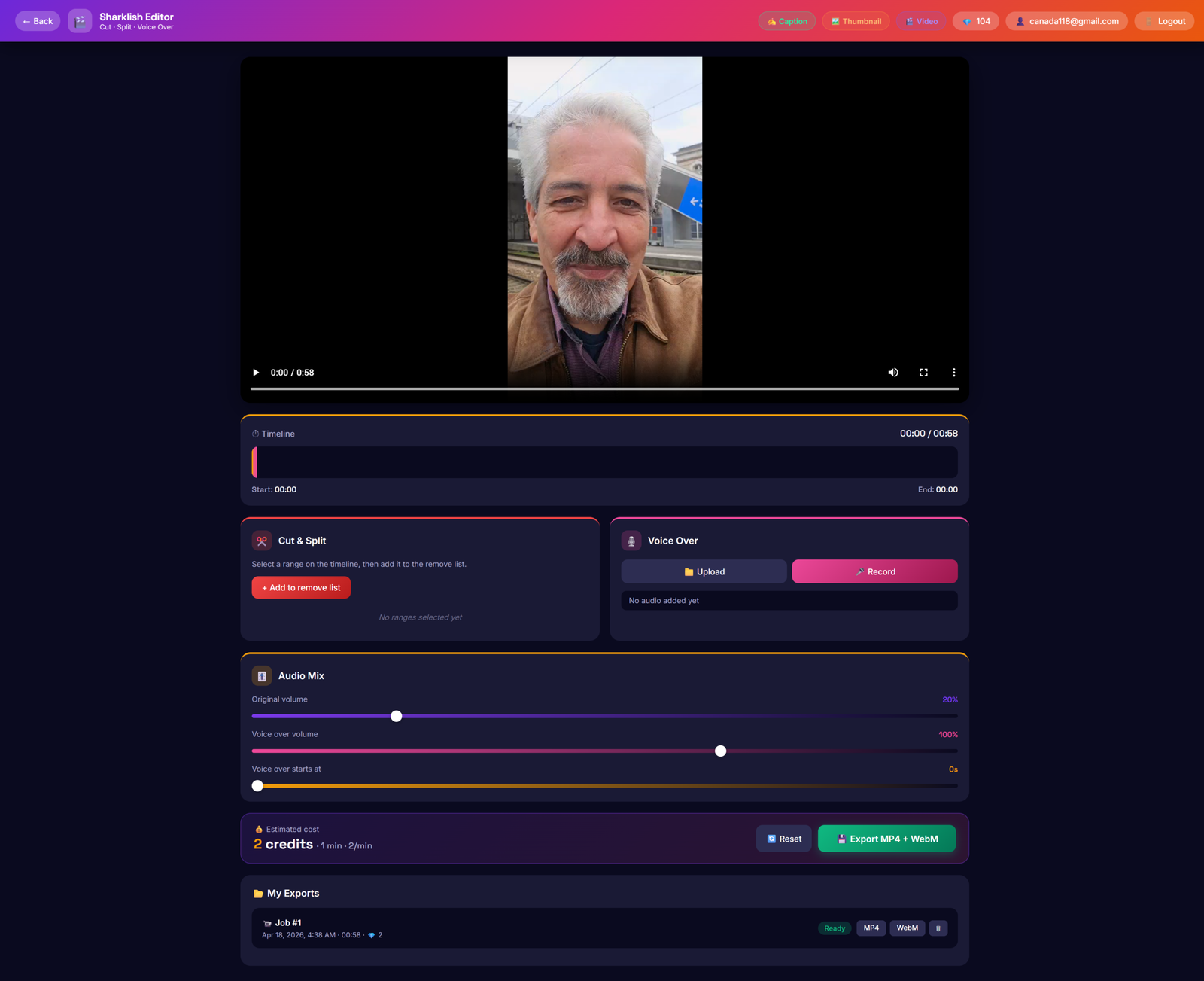
نمایی کلی از محیط AI Editor
اجزای اصلی صفحه
- هدر رنگی (بالا): شامل دکمه بازگشت، نام ابزار، لینکهای دسترسی به سایر ابزارها (Caption، Thumbnail، Video)، تعداد اعتبار شما، نام کاربری و خروج.
- پخشکننده ویدیو (چپ): ویدیوی بارگذاریشده را نمایش میدهد.
- تایملاین (زیر پخشکننده): نمودار زمانی ویدیو — جایی که بخشها را برای برش انتخاب میکنید.
- پنل ابزارها (راست): شامل چهار بخش: برش، صداگذاری، میکس صدا و خروجی.
- خروجیهای من (پایین پنل): لیست تمام کارهای اکسپورتشده با وضعیت و دکمه دانلود.
4 مرحله ۱: آپلود ویدیو
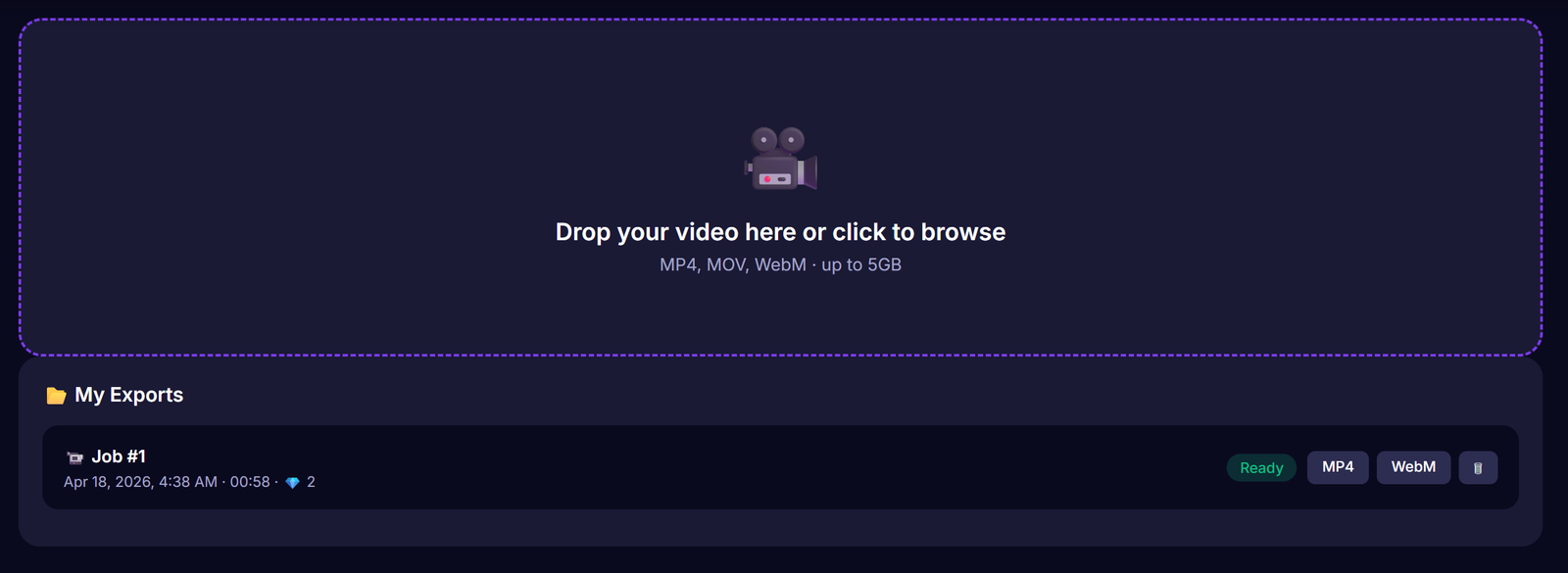
برای شروع، یک ویدیو آپلود کنید. فرمتهای پشتیبانیشده: MP4، MOV، WebM.
-
کشیدن و رها کردن (Drag & Drop)
فایل ویدیویی را از کامپیوتر بکشید و در منطقه چینچینخط (drop zone) رها کنید.
-
یا کلیک روی "Choose File"
روی ناحیه وسط کلیک کنید تا پنجره انتخاب فایل باز شود و فایل را از کامپیوتر انتخاب کنید.
-
منتظر آپلود بمانید
یک نوار پیشرفت نمایش داده میشود. سرعت آپلود به حجم فایل و سرعت اینترنت شما بستگی دارد.
آپلود تکهای است، یعنی اگر اینترنت قطع شود، از جایی که بودید ادامه میدهد.
-
آپلود کامل شد
وقتی آپلود تمام شد، ویدیو در پخشکننده ظاهر میشود و آماده ویرایش است.
| محدودیت | مقدار |
|---|---|
| حداکثر حجم فایل | ۵ گیگابایت |
| فرمتهای مجاز ورودی | MP4, MOV, WebM |
| حداکثر مدت ویدیو | محدودیت خاصی ندارد (ولی اعتبار مصرفی بر اساس مدت خروجی محاسبه میشود) |
| حداکثر رزولوشن | ۴K پشتیبانی میشود |
اگر فایل شما بزرگ است (بالای ۱ گیگابایت)، بهتر است از یک اتصال اینترنت پایدار استفاده کنید. در صورت قطعی جزئی، آپلود خودش ادامه مییابد، ولی قطعی طولانی باعث خرابی میشود.
5 مرحله ۲: برش و حذف بخشها
پس از آپلود، میتوانید بخشهایی از ویدیو را که نمیخواهید در خروجی باشند، انتخاب و حذف کنید. هر بخش حذفشده بهصورت قرمزرنگ روی تایملاین نمایش داده میشود.

چگونه یک ناحیه را انتخاب کنیم
-
کلیک روی "افزودن محدوده"
در پنل ابزارها، در بخش برش، روی + افزودن محدوده برای حذف کلیک کنید.
-
دستههای زردرنگ ظاهر میشوند
دو دسته زردرنگ روی تایملاین ظاهر میشوند که یک ناحیه را مشخص میکنند.
-
دستههای زرد را بکشید
دسته چپ = شروع محدوده، دسته راست = پایان محدوده. آنها را روی نقاط مورد نظرتان ببرید.
-
پیشنمایش کنید
با کلیک در پخشکننده، میتوانید نتیجه برش را پیشنمایش ببینید. بخشهای حذفشده در پخش نمایش داده نمیشوند.
-
چند ناحیه اضافه کنید (اختیاری)
میتوانید با کلیک مجدد روی + افزودن محدوده، نواحی بیشتری حذف کنید. همه آنها با هم در خروجی حذف خواهند شد.
برای دقت بالاتر، ابتدا ویدیو را پخش کنید و در نقطه دقیق Space بزنید. زمان فعلی پخش را یادداشت کنید، سپس محدوده را دستی تنظیم کنید.
نواحی انتخابشده در خروجی نهایی حذف میشوند. یعنی اگر یک ویدیوی ۵ دقیقهای دارید و ۳ دقیقه حذف کنید، خروجی ۲ دقیقه خواهد بود.
6 مرحله ۳: صداگذاری (Voice Over)
میتوانید روی ویدیوی خود یک روایت صوتی اضافه کنید. دو روش:
روش ۱: ضبط زنده از میکروفون


-
دسترسی به میکروفون
اولین بار که کلیک کنید، مرورگر از شما اجازه دسترسی به میکروفون میخواهد. Allow بزنید.
-
کلیک روی "🎤 Record Live"
دکمه بزرگ قرمز برای ضبط. ضبط شروع میشود و یک زمانسنج نمایش داده میشود.
-
صحبت کنید
در میکروفون بلند و واضح صحبت کنید. موج صوتی در لحظه نمایش داده میشود.
-
کلیک روی "⏹ Stop"
وقتی تمام شد، ضبط را متوقف کنید. فایل بهطور خودکار ذخیره میشود.
-
پیشنمایش
میتوانید ضبط را گوش دهید. اگر راضی نبودید، 🗑 بزنید و دوباره ضبط کنید.
روش ۲: آپلود فایل صوتی
اگر از قبل یک فایل صوتی آماده دارید (مثلاً با نرمافزار دیگری ضبط شده):
-
کلیک روی "📁 Upload"
در بخش Voice Over.
-
انتخاب فایل صوتی
فرمتهای پشتیبانیشده: MP3, WAV, WebM, M4A.
-
آپلود
فایل بعد از آپلود بهطور خودکار به صداگذاری ویدیو اضافه میشود.
میتوانید زمان شروع صداگذاری را تنظیم کنید. مثلاً اگر میخواهید صدا از ثانیه ۱۰ ویدیو شروع شود، در فیلد "Start at" عدد ۱۰ را وارد کنید.
برای بهترین نتیجه، در محیطی بدون نویز ضبط کنید. پسزمینه ساکت و میکروفون نزدیک (حدود ۱۵-۲۰ سانتیمتری) توصیه میشود.
7 مرحله ۴: میکس صدا (Audio Mix)
اکنون دو منبع صدا دارید: صدای اصلی ویدیو و صداگذاری جدید. بخش میکس به شما اجازه میدهد حجم (volume) هر کدام را جداگانه تنظیم کنید.
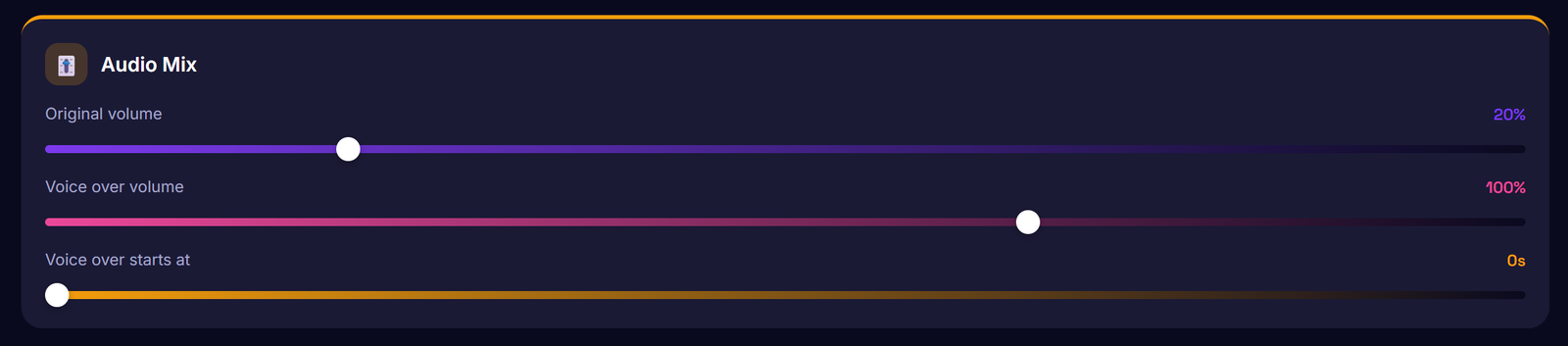
تنظیم حجم صداها
-
صدای ویدیو (Video Volume)
اگر ویدیو شما صدای اصلی دارد (مثلاً موسیقی پسزمینه یا صحبت اصلی)، میتوانید آن را پایین بیاورید.
توصیه: برای ویدیوهایی که صداگذاری اصلیترین است، صدای ویدیو را روی ۱۰-۳۰٪ تنظیم کنید.
-
صدای صداگذاری (Voice Over Volume)
حجم صدای ضبطشده یا آپلودشده شما. معمولاً روی ۱۰۰٪ بگذارید.
-
پیشنمایش زنده
در حالی که نوارها را تنظیم میکنید، روی ▶ پیشنمایش کلیک کنید تا بلافاصله نتیجه را بشنوید.
-
تنظیم نهایی
تا زمانی که به تعادل دلخواه برسید، آزمایش کنید. پس از اکسپورت، تغییر دادن ممکن نیست (باید کار جدید بسازید).
اگر صداگذاری مهمترین است: صدای ویدیو ۲۰٪، صداگذاری ۱۰۰٪.
اگر موسیقی پسزمینه باید شنیده شود: صدای ویدیو ۴۰-۶۰٪، صداگذاری ۱۰۰٪.
اگر فقط صداگذاری خالص میخواهید: صدای ویدیو ۰٪، صداگذاری ۱۰۰٪.
8 مرحله ۵: خروجی گرفتن (Export)
پس از اینکه از تنظیمات راضی شدید، وقت آن است که خروجی نهایی را بگیرید. سرور بهصورت پسزمینه پردازش میکند.

-
بررسی نهایی
قبل از کلیک Export، یکبار دیگر ویدیو را پخش کنید و مطمئن شوید همه چیز خوب است.
-
کلیک روی "💾 Export MP4 + WebM"
دکمه زرد بزرگ در پایین پنل ابزارها.
-
اعتبار کسر میشود
بر اساس مدت خروجی نهایی، ۲ اعتبار به ازای هر دقیقه کسر میشود.
مثال: ویدیوی ۳ دقیقهای = ۶ اعتبار.
-
پردازش شروع میشود
سرور FFmpeg را اجرا میکند و ویدیو را میسازد. این کار معمولاً ۱ تا ۳ دقیقه برای ویدیوهای کوتاه طول میکشد.
-
میتوانید تب را ببندید
نیازی نیست منتظر بمانید. پردازش در سرور ادامه مییابد. هر زمان برگشتید، نتیجه آماده است.
-
تکمیل شد!
در بخش "My Exports" (خروجیهای من) در پایین پنل، job جدیدتان با وضعیت Ready ظاهر میشود.
زمان پردازش به مدت ویدیو، تعداد برشها و بار سرور بستگی دارد. بهطور تقریبی: ویدیوی ۱ دقیقهای ≈ ۳۰ ثانیه پردازش.
اگر به هر دلیلی کار ناموفق شد (خطای سرور، اتمام اعتبار، ...)، وضعیت کار به Failed تغییر میکند و اعتبار شما برمیگردد.
9 دانلود و مدیریت خروجیها
در بخش "My Exports" (در پایین پنل ابزارها)، تمام کارهای اکسپورتشده شما لیست میشوند. هر کار دو فرمت خروجی دارد: MP4 و WebM.

وضعیتهای کار
| وضعیت | معنا |
|---|---|
| ⚙ Processing | در حال پردازش در سرور. صبر کنید. |
| ✅ Ready | آماده دانلود. |
| ❌ Failed | پردازش ناموفق. اعتبار خودکار برگشته. |
دانلود خروجی
-
یافتن کار
در لیست "My Exports"، کار مورد نظر با وضعیت Ready را پیدا کنید.
-
انتخاب فرمت
دو دکمه دانلود میبینید: 📥 MP4 و 📥 WebM.
-
کلیک کنید
فایل بلافاصله به کامپیوتر شما دانلود میشود.
تفاوت MP4 و WebM
| ویژگی | MP4 | WebM |
|---|---|---|
| حجم | بزرگتر | کوچکتر |
| کیفیت | عالی | عالی |
| سازگاری | همهجا (تمام پلتفرمها) | مدرن (Chrome, Firefox, Android) |
| کاربرد پیشنهادی | Instagram, YouTube, iPhone, همهجا | وبسایت، آپلود سریع |
| کدک | H.264 + AAC | VP9 + Opus |
برای انتشار در شبکههای اجتماعی، MP4 را انتخاب کنید — همهجا پخش میشود.
برای آپلود در وبسایت یا ایمیل، WebM انتخاب بهتری است — حجم کمتر.
10 اعتبار و هزینه
AI Editor از سیستم اعتبار یکپارچه شارکلیش استفاده میکند. همان اعتباری که برای Caption، Video و Thumbnail استفاده میکنید، اینجا هم کار میکند.
هزینه استفاده
| مدت خروجی | هزینه |
|---|---|
| ۱ دقیقه | ۲ اعتبار |
| ۵ دقیقه | ۱۰ اعتبار |
| ۱۰ دقیقه | ۲۰ اعتبار |
| ۳۰ دقیقه | ۶۰ اعتبار |
| ۶۰ دقیقه (۱ ساعت) | ۱۲۰ اعتبار |
اگر ویدیوی ۱۰ دقیقهای آپلود کردید و ۷ دقیقه آن را حذف کردید، فقط برای ۳ دقیقه خروجی نهایی هزینه میپردازید (۶ اعتبار).
اعتبار برنگشتنی فقط در صورت موفقیت
اعتبار تنها زمانی کسر میشود که خروجی به وضعیت Ready برسد. اگر پردازش ناموفق باشد، اعتبار بهطور خودکار به حساب شما برمیگردد.
خرید اعتبار
اعتبار جدید را میتوانید از صفحه قیمتگذاری خریداری کنید. پلنهای مختلفی با تخفیف حجمی موجودند.
اعتبارات شارکلیش منقضی نمیشوند. یکبار خریداری کنید و تا زمانی که استفاده کنید، باقی میمانند.
11 پرسشهای متداول
آیا نیاز به نصب نرمافزار دارد؟
خیر. AI Editor کاملاً در مرورگر کار میکند. روی Chrome، Firefox، Edge و Safari پشتیبانی میشود.
چه مرورگری بهتر است؟
Chrome یا Edge بهترین تجربه را ارائه میدهند. Firefox هم کار میکند. Safari برخی قابلیتها (مثل ضبط صدا) محدودتر دارد.
آیا روی موبایل کار میکند؟
روی تبلت بله. روی موبایل بهدلیل اندازه صفحه و تعامل با تایملاین، تجربه محدود است. برای ویرایش جدی از دسکتاپ استفاده کنید.
فایلهای من خصوصی هستند؟
بله. فایلها به حساب کاربری شما بستهاند و فقط شما به آنها دسترسی دارید. هیچ فایلی بهصورت عمومی منتشر نمیشود.
چقدر میتوانم خروجی ذخیره کنم؟
تمام خروجیهای شما بهطور نامحدود در حساب کاربری ذخیره میشوند. میتوانید هر زمان دوباره دانلود کنید.
آیا میتوانم خروجی را ویرایش کنم؟
پس از اکسپورت، خروجی نهایی قابل ویرایش نیست. باید کار جدید بسازید. ولی تنظیمات مختلف روی ویدیوی اصلی را میتوانید بارها امتحان کنید تا به نتیجه دلخواه برسید.
آیا میتوانم ویدیو تجاری بسازم؟
بله. خروجیهای شما برای هر استفادهای (شخصی، تجاری، کار مشتری، تبلیغات) آزاد است. شارکلیش ادعایی روی محتوای شما ندارد.
چرا Transcribe (زیرنویسگذاری) در اینجا نیست؟
تبدیل صدا به متن در ابزار جداگانه AI Captions (در c.sharklish.com)
انجام میشود. پس از زیرنویسگذاری آنجا، میتوانید با AI Editor ویدیو را ویرایش کنید.
12 رفع اشکال
آپلود قطع میشود
- اتصال اینترنت را چک کنید
- صفحه را refresh کنید (آپلود از جای قطعشده ادامه مییابد)
- اگر همچنان مشکل است، فایل را فشردهتر کنید یا حجم آن را کاهش دهید
ویدیو در پخشکننده نمایش نمیدهد
- مطمئن شوید فرمت فایل MP4, MOV یا WebM است
- اگر از موبایل آپلود کردهاید، فرمت فایل ممکن است
.movباشد که همه مرورگرها پشتیبانی نمیکنند — تبدیل به MP4 کنید - صفحه را refresh کنید
میکروفون کار نمیکند
- در مرورگر دسترسی به میکروفون را Allow کنید
- از تنظیمات سیستم مطمئن شوید میکروفون کار میکند
- اگر چند میکروفون دارید، از مرورگر میکروفون درست را انتخاب کنید
- در Chrome:
chrome://settings/content/microphoneرا چک کنید
اکسپورت خطا میدهد
- چک کنید که اعتبار کافی دارید (۲ اعتبار به ازای دقیقه)
- اگر خطا همچنان است، چند دقیقه صبر کنید و دوباره امتحان کنید (ممکن است سرور شلوغ باشد)
- اگر کار Failed شد، اعتبار خودکار برمیگردد. یک کار جدید بسازید
تعداد اعتبار در هدر نمایش نمیدهد
- صفحه را با Ctrl+F5 کاملاً refresh کنید
- از حساب خارج و دوباره وارد شوید
- اگر از بلاککننده تبلیغات استفاده میکنید، موقتاً غیرفعالش کنید
همچنان مشکل دارم
اگر راهحلهای بالا کار نکرد، با ایمیل info@sharklish.com در ارتباط باشید. لطفاً این اطلاعات را ارسال کنید:
- نام کاربری شما
- شرح مشکل
- اسکرینشات (در صورت امکان)
- نام مرورگر و نسخه آن