
AI Captions
راهنمای گامبهگام زیرنویسگذاری هوشمند شارکلیش
1 AI Captions چیست؟
AI Captions ابزار مبتنیبرمرورگر شارکلیش است که صدای ویدیوی شما را با استفاده از ElevenLabs Scribe v1 (یکی از بهترین موتورهای تبدیل گفتار به متن در جهان) به زیرنویس دقیق تبدیل میکند. سپس میتوانید متن را ویرایش کنید، استایل زیرنویس را انتخاب کنید، و نهایتاً زیرنویسها را روی ویدیو بچسبانید یا بهصورت فایل SRT/VTT دانلود کنید.
تشخیص دقیق صدا
با ElevenLabs Scribe v1 — دقت بالا در زبانهای مختلف.
۶ زبان
فارسی، انگلیسی، فرانسوی، اسپانیایی، عربی و آلمانی.
ویرایش آسان
متن زیرنویس را مستقیم ویرایش کنید، زمانبندی را تنظیم کنید.
استایل سفارشی
فونت، رنگ، اندازه، سایه و موقعیت زیرنویس قابل تنظیم.
ترجمه به ۵ زبان
زیرنویسها را به هر زبان دیگری که بخواهید ترجمه کنید — رایگان.
Burn-in
زیرنویس را دائمی روی ویدیو بچسبانید — خروجی MP4 آماده انتشار.
خروجی SRT و VTT
فایل زیرنویس استاندارد برای استفاده در هر ویرایشگر.
برای ویدیوهای آموزشی، پادکستهای تصویری، محتوای شبکههای اجتماعی (اینستاگرام، یوتیوب، تیکتاک)، یا هر ویدیویی که میخواهید بدون صدا هم قابل فهم باشد. مخصوصاً برای محتوای فارسی که ابزارهای غربی معمولاً کیفیت پایینی دارند، این ابزار دقت بسیار بالایی دارد.
2 دسترسی و ورود
-
ورود به سایت
به آدرس
https://c.sharklish.comبروید. بهطور خودکار به صفحه AI Captions هدایت میشوید. -
ثبتنام یا ورود
اگر حساب کاربری ندارید، از لینک
register.htmlثبتنام کنید. اگر دارید، وارد شوید. -
اعتبار رایگان
هر حساب جدید مقداری اعتبار رایگان دریافت میکند که میتوانید برای تست استفاده کنید.
-
دسترسی به سایر ابزارها
در هدر صفحه، لینکهای سریع به AI Editor، AI Thumbnails و AI Video موجود است.
وقتی یک بار در c.sharklish.com وارد شوید، بهطور خودکار در
e.sharklish.com (AI Editor)، t.sharklish.com
(Thumbnails) و v.sharklish.com (Video) هم وارد خواهید بود.
3 آشنایی با محیط کاربری
محیط AI Captions از چند بخش اصلی تشکیل شده:
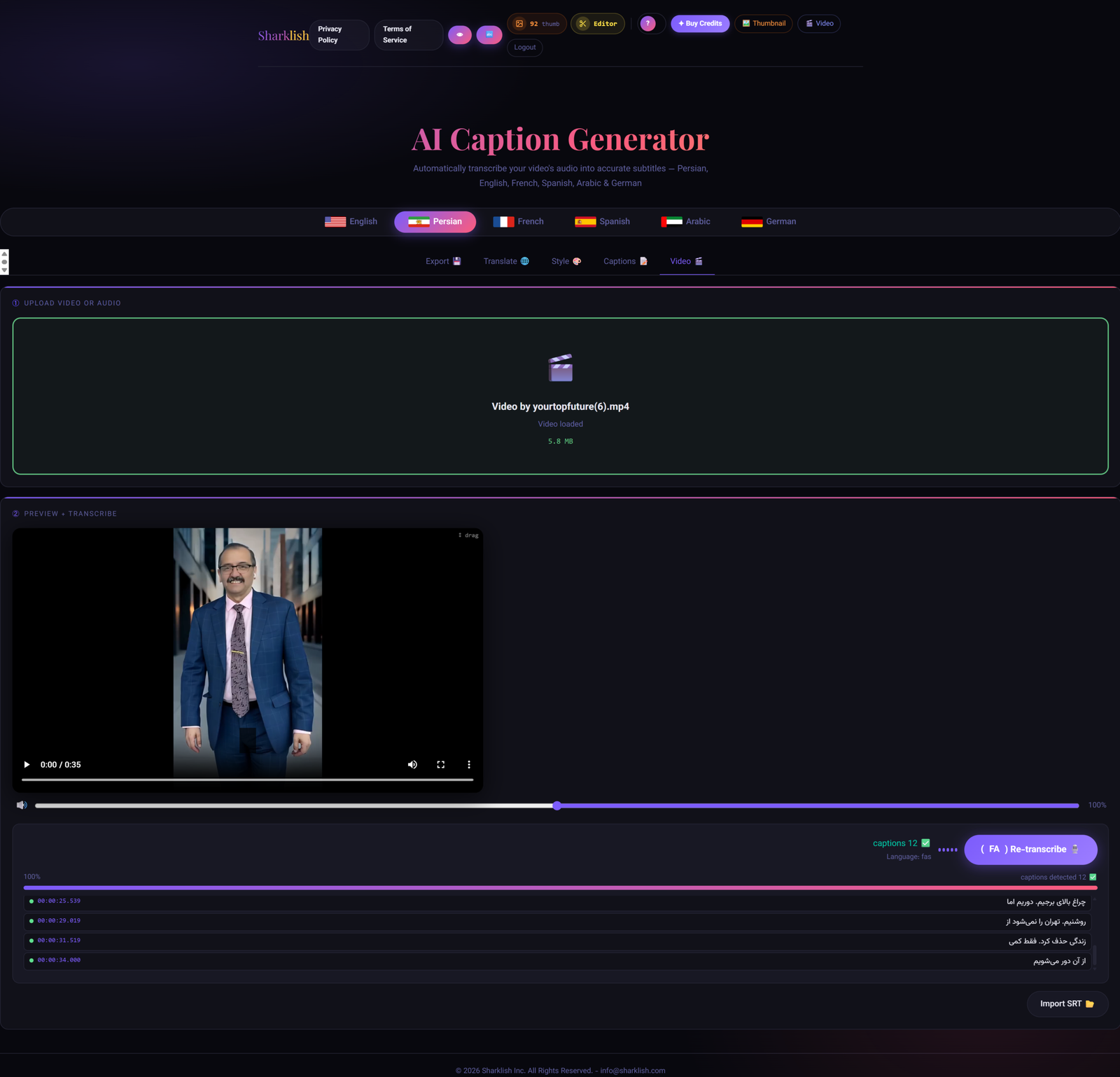
اجزای اصلی صفحه
- هدر رنگی (بالا): لوگو، لینکهای دسترسی به Editor/Thumbnails/Video، تعداد اعتبار، نام کاربری و خروج.
- نوار تبها (ntabs): شامل ۴ تب اصلی — Video, Subtitles, Style, Download.
- پخشکننده ویدیو (چپ): ویدیو را نمایش میدهد. زیرنویسها روی ویدیو نشان داده میشوند.
- پنل ابزارها (راست): انتخاب زبان، دکمه Transcribe، نوار پیشرفت.
- لیست زیرنویسها (پایین): همه زیرنویسهای شناساییشده با زمانبندی. قابل ویرایش.
4 مرحله ۱: آپلود ویدیو
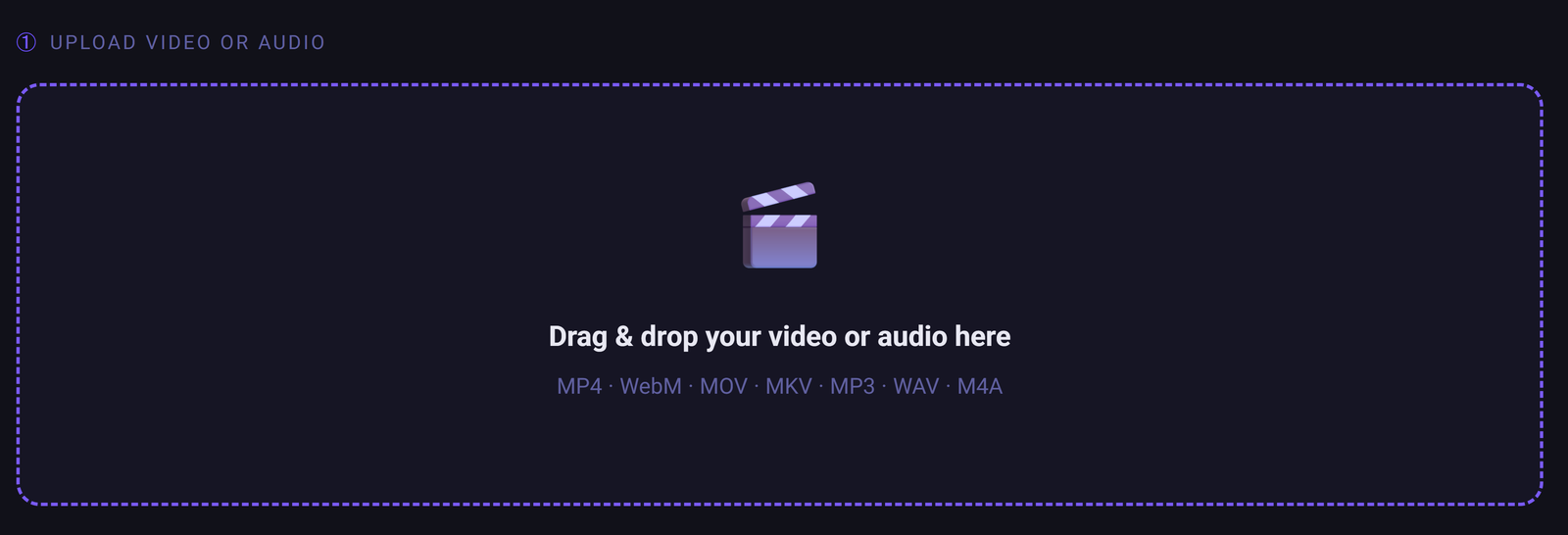
اول یک ویدیو آپلود کنید. فرمتهای پشتیبانیشده: MP4, MOV, WebM, MKV.
-
Drag & Drop یا انتخاب
فایل ویدیویی را از کامپیوتر درگ کنید و در منطقه نقطهچین رها کنید، یا روی ناحیه کلیک کنید.
-
منتظر آپلود
بسته به حجم فایل و سرعت اینترنت، چند ثانیه تا چند دقیقه طول میکشد.
-
انتخاب زبان
قبل از شروع Transcribe، مطمئن شوید زبان درست انتخاب شده.
FAبرای فارسی،ENبرای انگلیسی و ...
اگر فایل صوتی (MP3, WAV, M4A) آپلود کنید، بهجای ویدیو، موج صوتی نمایش داده میشود. فایل صوتی هم به زیرنویس تبدیل میشود.
5 مرحله ۲: تبدیل صدا به زیرنویس
پس از آپلود، صدای ویدیو بهطور خودکار استخراج شده و به ElevenLabs ارسال میشود. این سرویس یکی از بهترین موتورهای تبدیل گفتار به متن در جهان است.
-
انتخاب زبان
در dropdown بالای دکمه Transcribe، زبان ویدیو را انتخاب کنید.
-
کلیک روی "🎙️ Transcribe"
دکمه بزرگ بنفش/صورتی. فرآیند شروع میشود.
-
مراحل پردازش
- Extracting audio: استخراج صدا (۸ درصد تا ۳۸٪)
- Sending to server: ارسال به سرور (۳۸٪)
- Recognizing speech: شناسایی گفتار (۳۸٪ تا ۹۴٪)
- Processing results: پردازش نتایج (۹۴٪ تا ۱۰۰٪) -
نتیجه نهایی
وقتی تمام شد، یک پیام سبز میبینید: ✓ ۳۴ زیرنویس شناسایی شد (عدد بسته به محتوا متغیره).
-
زیرنویسها روی ویدیو ظاهر میشوند
همزمان با پخش ویدیو، زیرنویسها در پایین صفحه نمایش داده میشوند.
هزینه بر اساس مدت ویدیو محاسبه میشود: ۱ اعتبار به ازای هر دقیقه. اگر فرآیند ناموفق شود، اعتبار شما کسر نمیشود.
برای بهترین نتیجه:
- صدای واضح و بلند باشد
- پسزمینه نویزی کم باشد
- گوینده یک نفر (یا چند نفر مجزا) باشد
- از زبان درست استفاده کنید (اگر مخلوط است، زبان اصلی را انتخاب کنید)
6 مرحله ۳: ویرایش زیرنویسها
ممکن است AI چند کلمه را اشتباه تشخیص دهد یا زمانبندی نیاز به تنظیم داشته باشد. لیست زیرنویسها در پایین صفحه قابل ویرایش است.
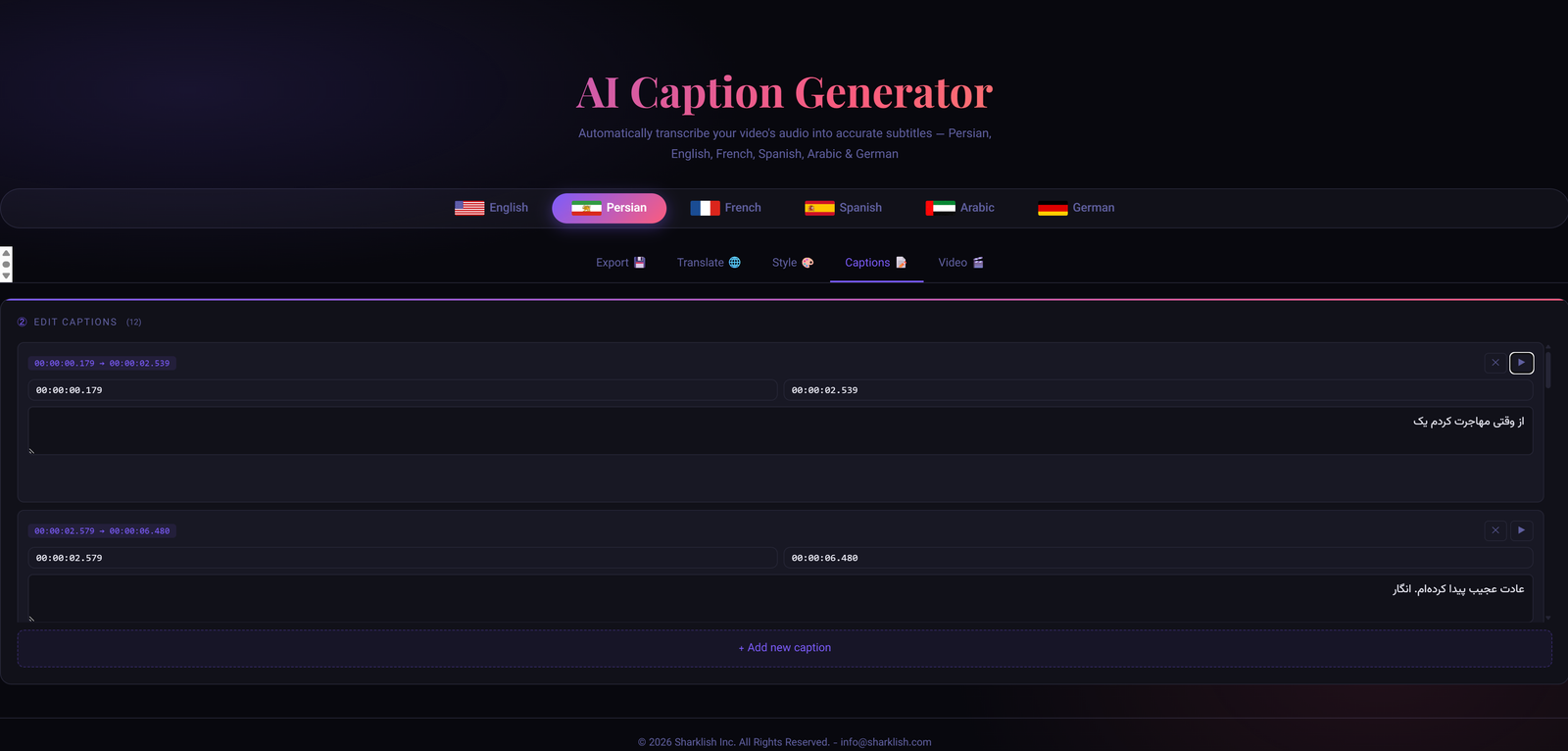
ویرایش متن
-
کلیک روی زیرنویس
روی هر زیرنویس در لیست کلیک کنید تا انتخاب شود.
-
کلیک روی متن
روی خود متن کلیک کنید تا قابل ویرایش شود.
-
تغییر دهید
کلمات اشتباه را تصحیح کنید، علائم نگارشی اضافه کنید.
-
Enter بزنید
تغییرات ذخیره میشوند. زیرنویس روی ویدیو هم آپدیت میشود.
تنظیم زمانبندی
-
کلیک روی زمان
زمان شروع یا پایان هر زیرنویس را میتوانید کلیک و ویرایش کنید.
-
تغییر ثانیه
فرمت:
0:02.5(دقیقه:ثانیه.دهمثانیه). مثلاً اگر زیرنویس زود ظاهر میشود، عدد را زیاد کنید.
حذف زیرنویس
برای حذف زیرنویس، روی آیکون 🗑 سمت چپ آن کلیک کنید.
افزودن زیرنویس جدید
اگر AI جملهای را جا انداخته، روی + افزودن زیرنویس کلیک کنید و متن و زمان را وارد کنید.
اگر زیرنویسها نسبت به ویدیو جلو یا عقب هستند (مثلاً ۱ ثانیه قبل از صدا
ظاهر میشوند)، روی 🔄 Resync کلیک کنید و offset را وارد کنید.
مثلاً +1 برای ۱ ثانیه جلوتر، یا -0.5 برای نیم ثانیه عقبتر.
7 مرحله ۴: استایل و ظاهر
در تب 🎨 Style، میتوانید ظاهر زیرنویسها را سفارشی کنید. این تنظیمات روی preview و burn-in اعمال میشوند.
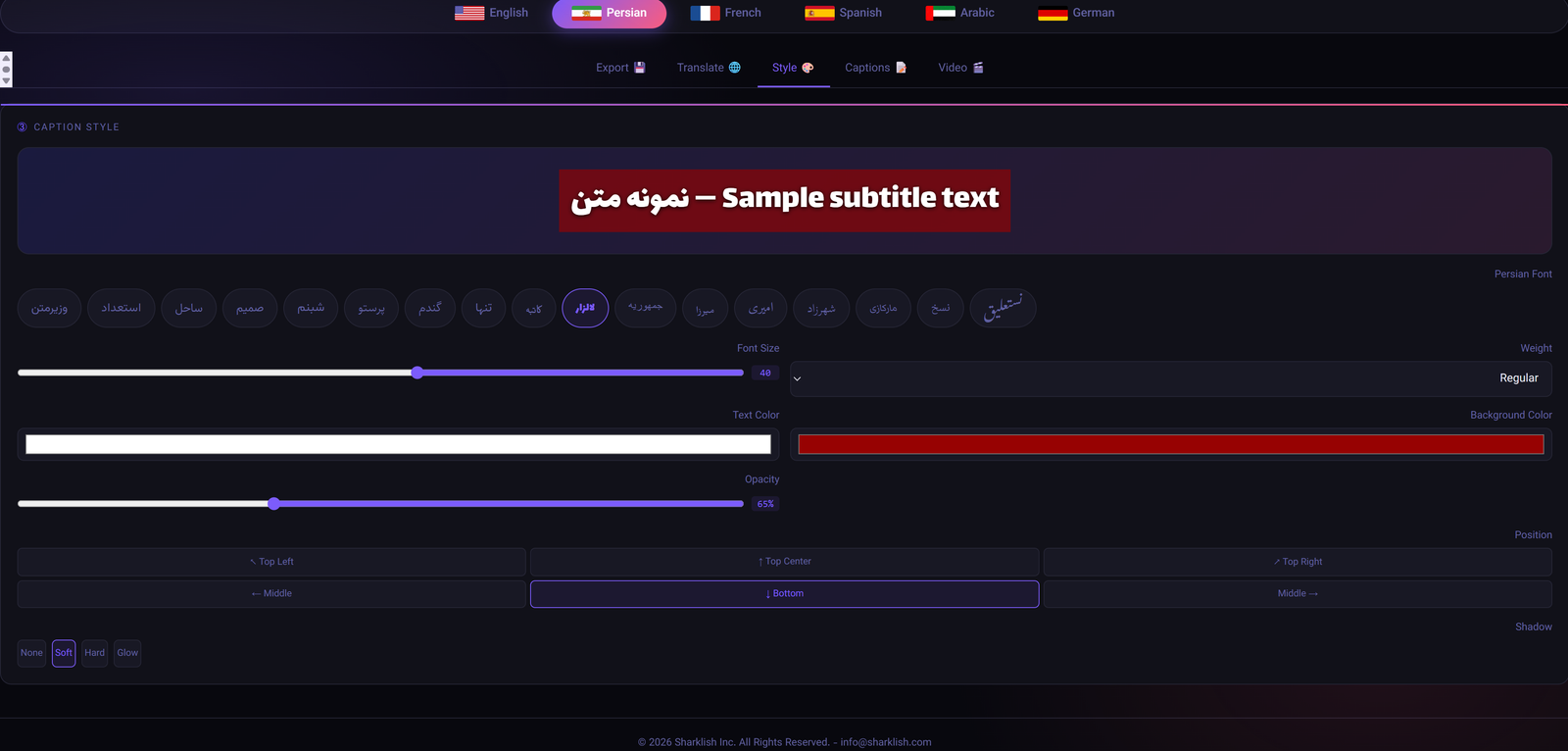
گزینههای استایل
| تنظیم | توضیح | مقادیر |
|---|---|---|
| 🎨 فونت | انتخاب فونت فارسی یا انگلیسی | وزیرمتن، استعداد، ساحل، شبنم، پرستو، ... |
| 📏 اندازه | اندازه فونت | ۱۴ تا ۴۸ پیکسل |
| ⚖️ ضخامت | Regular یا Bold | 400, 500, 700, 900 |
| 🎨 رنگ متن | color picker | هر رنگ دلخواه |
| 🔲 رنگ پسزمینه | جعبه پشت متن | هر رنگ + شفافیت (۰-۱۰۰٪) |
| 📍 موقعیت | جای زیرنویس روی ویدیو | پایین مرکز، پایین چپ، پایین راست، وسط، بالا |
| 🌑 سایه | سایه متن | None, Soft, Hard, Heavy |
تنظیمات توصیهشده
برای اینستاگرام/تیکتاک (عمودی)
- فونت: Vazirmatn Bold (فارسی) یا Montserrat Bold (انگلیسی)
- اندازه: ۳۲-۴۰ (بزرگ، برای موبایل)
- رنگ متن: سفید
- پسزمینه: مشکی با شفافیت ۶۵٪
- موقعیت: پایین مرکز (با کمی margin از کف)
- سایه: Soft
برای یوتیوب (افقی)
- فونت: Vazirmatn Medium
- اندازه: ۲۴-۲۸
- رنگ: سفید با پسزمینه مشکی (۸۰٪)
- موقعیت: پایین مرکز
همه تغییرات استایل روی ویدیو زنده نمایش داده میشوند. میتوانید ببینید قبل از اینکه Burn-in کنید.
8 مرحله ۵: ترجمه زیرنویسها
پس از استخراج و ویرایش زیرنویسها، میتوانید آنها را به یکی از ۵ زبان دیگر ترجمه کنید. این قابلیت به شما امکان میدهد محتوای خود را برای مخاطب جهانی آماده کنید بدون نیاز به ابزار خارجی یا ترجمه دستی.
زبان مبدا همان زبانی است که ویدیو در مرحله Transcribe با آن پردازش شد (مثلاً فارسی). از آنجا میتوانید به هر کدام از ۵ زبان دیگر ترجمه کنید: انگلیسی، فرانسوی، اسپانیایی، عربی یا آلمانی.
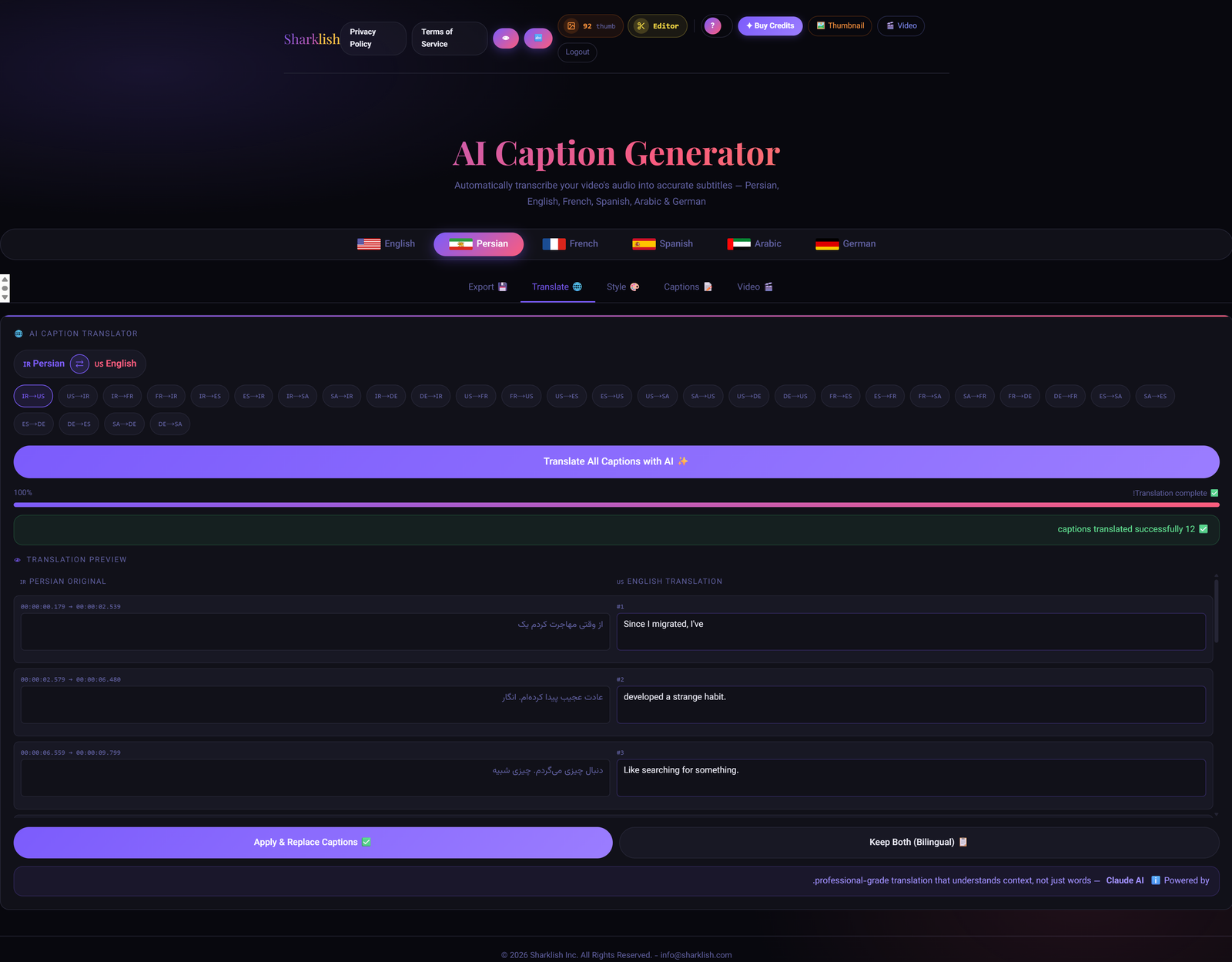
۶ زبان پشتیبانیشده
میتوانید از هر یک از این ۶ زبان به ۵ زبان دیگر ترجمه کنید:
مراحل ترجمه
-
انتخاب زبان مقصد
در پنل ترجمه، از dropdown زبان مقصد، یکی از ۵ زبان دیگر را انتخاب کنید. (زبان مبدا بهطور خودکار زبانی است که در مرحله Transcribe انتخاب کردهاید.)
-
کلیک روی "🌐 Translate"
دکمه ترجمه. پردازش شروع میشود و هر زیرنویس به ترتیب ترجمه میشود. معمولاً ۱۰ تا ۳۰ ثانیه طول میکشد بسته به تعداد زیرنویسها.
-
بررسی ترجمه
پس از اتمام، نسخه ترجمهشده زیر هر زیرنویس (یا در ستون جداگانه) نمایش داده میشود. میتوانید همه را بررسی کنید.
-
ویرایش ترجمه (اختیاری)
اگر ترجمهای دقیق نیست یا میخواهید لحن یا اصطلاحات را تغییر دهید، قبل از Apply میتوانید متن هر ترجمه را مستقیم ویرایش کنید. روی متن ترجمه کلیک کنید، تغییر دهید و Enter بزنید.
-
کلیک روی "✅ Apply & Replace"
وقتی از ترجمهها راضی شدید، دکمه ✅ Apply & Replace را بزنید. متن ترجمهشده جایگزین زیرنویس اصلی میشود و از حالا بهبعد زیرنویسهای فعال شما به زبان جدید هستند.
-
ادامه در مراحل بعدی
حالا میتوانید زیرنویسهای ترجمهشده را Burn-in کنید یا بهصورت SRT/VTT دانلود کنید.
با کلیک روی Apply & Replace، زیرنویس اصلی جایگزین میشود. اگر میخواهید نسخه اصلی را حفظ کنید، قبل از Apply یک بار SRT اصلی را دانلود کنید (از تب Download).
میتوانید ترجمهها را یکییکی تولید و Burn-in کنید تا چند نسخه از ویدیو با زبانهای مختلف داشته باشید:
- Transcribe به فارسی → Burn-in نسخه فارسی
- Translate به انگلیسی → Apply → Burn-in نسخه انگلیسی
- Translate به عربی → Apply → Burn-in نسخه عربی
- ... و همینطور ادامه
ترجمه زیرنویسها کاملاً رایگان است و اعتباری از شما کسر نمیشود. میتوانید هر تعداد بار که خواستید به زبانهای مختلف ترجمه کنید.
- ترجمهها توسط AI انجام میشوند و ممکن است گاهی نیاز به ویرایش داشته باشند
- اصطلاحات تخصصی، اسامی خاص یا لطیفهها ممکن است بهدرستی ترجمه نشوند
- قبل از Apply، حتماً ترجمهها را بررسی کنید
- برای محتوای حرفهای، بهتر است یک بار متن ترجمهشده را دست ویرایش کنید
9 مرحله ۶: خروجی و چسباندن زیرنویس
Burn-in یعنی چسباندن دائمی زیرنویس روی ویدیو. خروجی یک فایل MP4 است که زیرنویسها در خود تصویر هستند و قابل خاموش کردن نیستند.
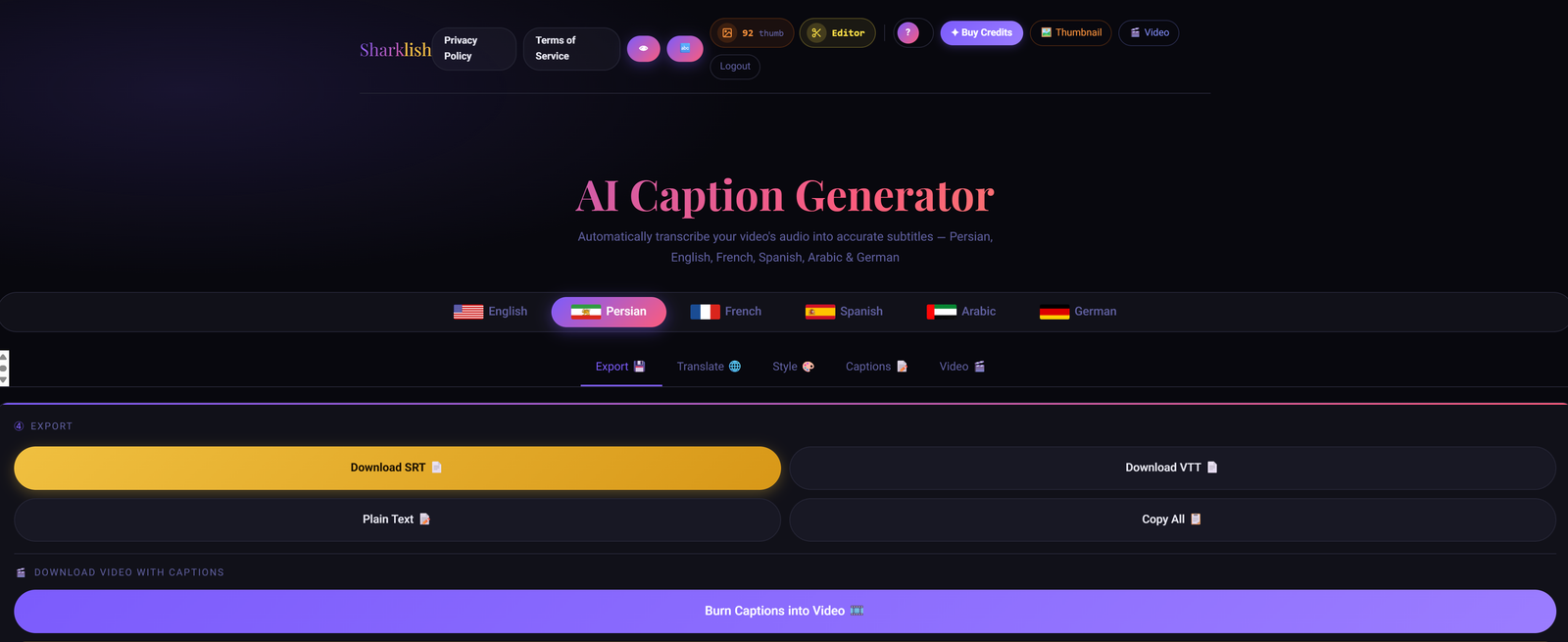
Burn-in: زیرنویس چسبیده شده — برای اینستاگرام، تیکتاک، یا جاهایی که پخشکننده زیرنویس ساپورت نمیکند.
SRT/VTT: فایل جدا — برای یوتیوب (که خودش زیرنویس را نمایش میدهد)، ویرایشگرهای دسکتاپ، یا وقتی میخواهید کاربر انتخاب کند.
-
رفتن به تب Download
در نوار تبها، روی 🎞 Download کلیک کنید.
-
تنظیمات نهایی استایل
یک بار دیگر بررسی کنید استایل درست است (چون Burn-in دائمی است).
-
کلیک روی "🎞️ Burn Captions into Video"
دکمه بزرگ. پردازش سمت سرور شروع میشود.
-
پردازش پسزمینه
FFmpeg روی سرور اجرا میشود و ویدیوی جدید با زیرنویس چسبیده میسازد. زمان پردازش معمولاً ۱ تا ۳ دقیقه برای ویدیوهای کوتاه.
-
دانلود ویدیو
پس از اتمام، لینک دانلود نمایش داده میشود. فایل MP4 با زیرنویس چسبیده را دریافت کنید.
چسباندن زیرنویس ا اعتبار به ازای هر دقیقه ویدیو. مثلاً ویدیوی ۵ دقیقه = ۵ اعتبار.
10 مرحله ۷: تولید تایتل و هشتگ وایرال
پایین بخش Burn یک دکمه طلایی/رنگی به نام ✨ Generate قرار دارد. این قابلیت بر اساس محتوای خود ویدیوی شما (صدا و زیرنویسهای استخراجشده) یک مجموعه متنی حرفهای برای انتشار در شبکههای اجتماعی تولید میکند:
۱ تایتل جذاب
عنوان کوتاه و گیرای ویدیو که کاربران روی آن کلیک میکنند.
توضیحات کامل
توضیح چند خطی که محتوای ویدیو را خلاصه میکند و SEO دارد.
۱۰ هشتگ وایرال
هشتگهای مرتبط و پرطرفدار برای افزایش دیده شدن.
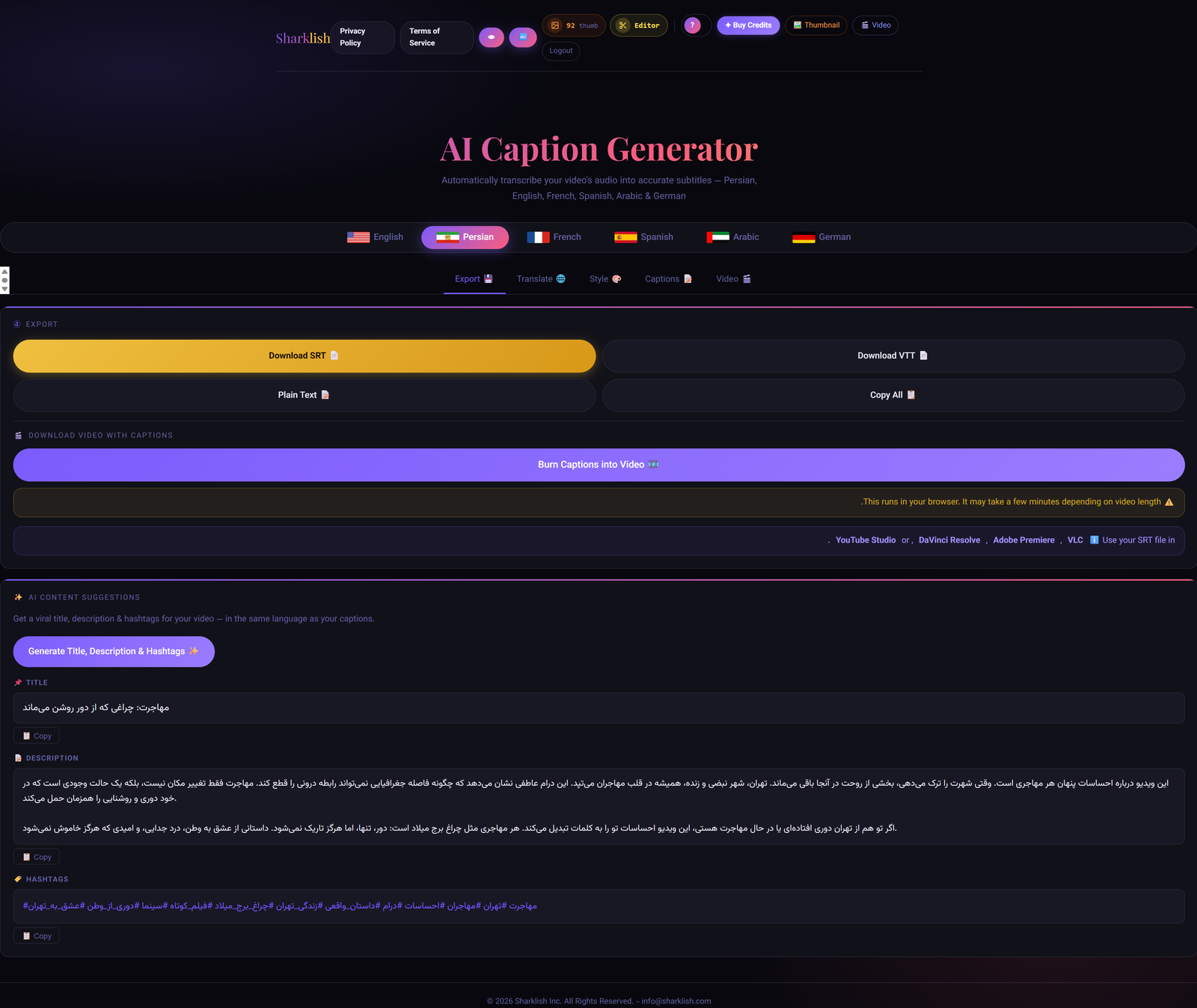
نحوه استفاده
-
مطمئن شوید Transcribe انجام شده
قبل از Generate، باید مرحله Transcribe (فصل ۵) انجام شده باشد. چون AI برای ساخت محتوا از زیرنویسهای استخراجشده استفاده میکند.
-
اسکرول به پایین صفحه
به پایین صفحه captions.php بروید. زیر بخش 🎞️ Burn Captions into Video، دکمه ✨ Generate را میبینید.
-
کلیک روی "✨ Generate Viral Content"
دکمه رنگی بزرگ. پردازش آغاز میشود.
-
منتظر پردازش بمانید
AI محتوای ویدیوی شما را تحلیل میکند و یک تایتل، توضیحات و ۱۰ هشتگ مرتبط میسازد. معمولاً ۱۰ تا ۳۰ ثانیه طول میکشد.
-
کپی و استفاده
هر سه بخش (تایتل، توضیحات، هشتگها) دکمه 📋 کپی جداگانه دارند. روی هرکدام کلیک کنید تا متن در کلیپبورد کپی شود.
پلتفرمهای پشتیبانیشده
محتوای تولیدشده برای این پلتفرمها بهینه است:
| پلتفرم | تایتل | توضیحات | هشتگ |
|---|---|---|---|
| 📷 اینستاگرام (Reels) | ✅ | ✅ | ✅ ۱۰ هشتگ |
| 🎵 تیکتاک | ✅ | ✅ | ✅ ۱۰ هشتگ |
| ▶️ یوتیوب Shorts | ✅ | ✅ | ✅ ۱۰ هشتگ |
| ▶️ یوتیوب (بلند) | ✅ | ✅ (طولانیتر توصیه میشود) | ✅ ۱۰ هشتگ |
| 📘 فیسبوک | ✅ | ✅ | ✅ |
| 🐦 توییتر/X | ✅ (تایتل را بهعنوان متن اصلی استفاده کنید) | — | ✅ ۲-۳ هشتگ کافی است |
- تایتل را با emoji بچسبانید: 🔥 👀 ✨ در اول یا آخر تایتل جذابیت اضافه میکند
- توضیحات اول خط رو جالب کنید: چون فقط چند خط اول در feed دیده میشود
- هشتگها رو ترکیب کنید: چند هشتگ پربازدید + چند هشتگ کمرقابت = نتیجه بهتر
- ترکیب با تایتل سفارشی خودتان: AI را بهعنوان نقطه شروع بگیرید، بعد اگر خواستید ویرایش کنید
تولید تایتل و هشتگ ۱ اعتبار به ازای هر ویدیو هزینه دارد (مستقل از مدت ویدیو). اگر خروجی را دوست نداشتید، میتوانید دوباره کلیک کنید و یک نسخه جدید بسازید (که ۱ اعتبار دیگر هزینه دارد).
اگر زیرنویسهای شناساییشده اشتباهات زیاد دارند، خروجی Generate هم دقیق نخواهد بود. پس قبل از Generate، لیست زیرنویسها را بررسی و ویرایش کنید.
11 دانلود فایلهای SRT و VTT
اگر نمیخواهید زیرنویس بچسبانید، میتوانید فقط فایل زیرنویس دانلود کنید. دو فرمت پرطرفدار:
| فرمت | کاربرد | توصیه |
|---|---|---|
| SRT (SubRip) | رایجترین فرمت. در همه ویرایشگرها و پخشکنندهها کار میکند. | یوتیوب، VLC، Premiere Pro، DaVinci Resolve |
| VTT (WebVTT) | فرمت وب. برای ویدیوهای HTML5 استاندارد است. | وبسایتها، HTML5 video، Vimeo |
نحوه دانلود
-
رفتن به تب Download
در نوار بالا، روی 🎞 Download کلیک کنید.
-
انتخاب فرمت
دو دکمه مشاهده میکنید: 📥 Download SRT و 📥 Download VTT.
-
کلیک کنید
فایل به کامپیوتر شما دانلود میشود.
دانلود فایل SRT یا VTT اعتبار نمیگیرد. فقط Transcribe اعتبار میگیرد. میتوانید هر چقدر خواستید فایل دانلود کنید.
12 زبانهای پشتیبانیشده
AI Captions در حال حاضر از ۶ زبان اصلی پشتیبانی میکند:
ElevenLabs یکی از معدود سرویسهایی است که فارسی را با دقت بالا تشخیص میدهد (برخلاف Google یا Whisper قدیمی). این AI Captions انتخاب خوبی برای محتوای فارسی است.
نکات بر اساس زبان
فارسی 🇮🇷
- دقت معمولاً بالای ۹۵٪ است
- اصطلاحات تخصصی ممکن است اشتباه تشخیص داده شوند (بعد از ویرایش کنید)
- عدد و ارقام فارسی بهدرستی نمایش داده میشوند
انگلیسی 🇬🇧
- دقت نزدیک به کامل (۹۸٪+)
- لهجههای مختلف (بریتانیایی، آمریکایی، استرالیایی) همه پشتیبانی میشوند
عربی 🇸🇦
- عربی فصحی و گویشهای رایج (مصری، خلیجی، شامی) پشتیبانی میشوند
- نکات جهتدهی متن RTL بهطور خودکار اعمال میشود
13 اعتبار و هزینه
AI Captions از سیستم اعتبار یکپارچه شارکلیش استفاده میکند. همان اعتباری که برای Editor، Thumbnails و Video Studio استفاده میکنید، اینجا هم کار میکند.
قیمتهای هر سرویس
| سرویس | هزینه |
|---|---|
| 🎙️ Transcribe (تبدیل صدا به متن) | ۱ اعتبار / دقیقه |
| 🌐 Translate (ترجمه زیرنویس) | رایگان |
| 🎞️ Burn-in (چسباندن زیرنویس) | ۲ اعتبار / دقیقه |
| ✨ Generate (تایتل + توضیحات + هشتگ) | ۱ اعتبار / هر تولید |
| 📥 دانلود SRT/VTT | رایگان |
| ✏️ ویرایش و تنظیم استایل | رایگان |
مثالهای هزینه
| سناریو | هزینه کل |
|---|---|
| ویدیو ۵ دقیقه + Transcribe (فقط) + دانلود SRT | ۵ اعتبار |
| ویدیو ۵ دقیقه + Transcribe + Burn-in | ۱۵ اعتبار (۵ + ۱۰) |
| ویدیو ۳۰ دقیقه + Transcribe (فقط) | ۳۰ اعتبار |
| ویدیو ۱ ساعت + Transcribe + Burn-in | ۱۸۰ اعتبار (۶۰ + ۱۲۰) |
اگر Transcribe یا Burn-in ناموفق باشد، اعتبار کسر نمیشود (یا در صورت کسر، بهطور خودکار به حساب شما برمیگردد).
خرید اعتبار
از صفحه قیمتگذاری پلنهای مختلف با تخفیف حجمی را ببینید. اعتبارات منقضی نمیشوند.
14 پرسشهای متداول
چه فرمتهایی را پشتیبانی میکند؟
ورودی ویدیو: MP4, MOV, WebM, MKV
ورودی صوتی: MP3, WAV, M4A, OGG
خروجی ویدیو: MP4 (با زیرنویس چسبیده)
خروجی زیرنویس: SRT, VTT
ماکسیمم حجم فایل چقدر است؟
فعلاً ۵۰۰ مگابایت. برای ویدیوهای بزرگتر، آنها را ابتدا در AI Editor کوتاه کنید یا فشردهتر کنید.
حداکثر مدت ویدیو چقدر است؟
تئوریاً محدودیت سختی ندارد، ولی ویدیوهای بالای ۱ ساعت ممکن است چند دقیقه طول بکشند.
آیا میتوانم زیرنویس را به زبان دیگر ترجمه کنم؟
بله! قابلیت ترجمه یکپارچه در فصل ۸ موجود است. از یک زبان به هر کدام از ۵ زبان دیگر (انگلیسی، فارسی، فرانسوی، اسپانیایی، عربی، آلمانی) ترجمه میشود. ترجمه رایگان است و میتوانید قبل از Apply متن ترجمه را دست ویرایش کنید.
آیا فایلهای من خصوصی هستند؟
بله. فایلها به حساب شما بسته هستند و فقط شما دسترسی دارید. پس از پردازش، ویدیوهای موقتی از سرور حذف میشوند.
آیا میتوانم روی موبایل استفاده کنم؟
بله. محیط responsive است. ولی برای ویرایش دقیق زیرنویسها، دسکتاپ بهتر است.
چرا بعضی کلمات اشتباه تشخیص داده میشوند؟
AI عالی نیست. اصطلاحات تخصصی، اسامی خاص، یا صدای کمکیفیت ممکن است مشکلساز باشند. همیشه زیرنویسها را قبل از Burn-in بررسی کنید.
آیا میتوانم ویدیو را تجاری استفاده کنم؟
بله. شما مالک خروجی هستید و میتوانید برای هر استفادهای (شخصی، تجاری، تبلیغات، مشتری) به کار ببرید.
چرا Editor لازم است؟
اگر میخواهید ویدیوی خود را قبل از زیرنویسگذاری کوتاه کنید یا صداگذاری اضافه کنید، از AI Editor استفاده کنید، سپس خروجی را در AI Captions زیرنویسگذاری کنید.
15 رفع اشکال
Transcribe خطا میدهد
- مطمئن شوید اعتبار کافی دارید (۱ اعتبار / دقیقه)
- زبان درست انتخاب شده باشد
- اگر فایل بسیار بزرگ است، اول در AI Editor کوتاه کنید
- اگر خطا همچنان هست، چند دقیقه صبر کنید و دوباره امتحان کنید
زیرنویسها نامرتب یا اشتباه هستند
- مطمئن شوید زبان درست انتخاب شده
- اگر ویدیو نویز زیادی دارد، کیفیت صدا را بهبود دهید
- زیرنویسها را یکییکی در لیست ویرایش کنید
- اگر زیاد اشتباه است، ممکن است بهتر باشد ویدیو را دوباره با زبان درست Transcribe کنید
Burn-in طول میکشد یا نیمهتمام میماند
- صبر کنید — ویدیوهای بلند چند دقیقه طول میکشند
- صفحه را ببندید و نیم ساعت بعد برگردید — کار ادامه مییابد
- اگر ناموفق شد، اعتبار خودکار برمیگردد
فایل SRT یا VTT دانلود نمیشود
- مطمئن شوید Transcribe کامل انجام شده
- pop-up blocker مرورگر را موقتاً غیرفعال کنید
- از مرورگر دیگری امتحان کنید
صفحه slow یا لگ میزند
- اگر زیرنویسهای زیادی دارید (بالای ۱۰۰۰)، پردازش سمت مرورگر سنگین میشود
- از Chrome یا Firefox جدید استفاده کنید
- تبهای دیگر را ببندید
همچنان مشکل دارم
با ایمیل info@sharklish.com در ارتباط باشید و این اطلاعات را ارسال کنید:
- نام کاربری
- شرح دقیق مشکل
- اسکرینشات
- نام و نسخه مرورگر